ラベル 3.予約状況の登録について の投稿を表示しています。 すべての投稿を表示

2025年2月28日金曜日

予約状況登録シートの構成と使い方

 「予約状況登録シート」について説明します

ツールのダウンロードページにて『向こう3ヶ月程度の「日別の予約状況」を、1週間に一度や5日ごとといったサイクルで本ツールにコピー&貼り付けで「登録」してゆく作業を行っていただく運用が必要になります』と紹介しました。レベニューマネジメントのための基礎データとなる予約状況を登録するのがこの「予約状況登録シート」です。

今回は、このシートの構成と使い方についてです。


予約状況登録画面
[予約状況登録シート] ※黄色のセルが値を入力する箇所です。
「2025年2月」の日別予約状況を「2025年2月22日」に登録しようとしています。

①時点日付(予約状況登録日)
時点日付入力欄


予約状況を登録する日付を入力します。初期表示では [ =today() ] という式が入力され、本日の日付が表示されています。「昨日時点の...」など別の日付を入力したい場合は直接日付を入力してください。
※次回ファイルを開き直すとまた [ =today() ] の初期表示に戻ります。


②対象年月(予約状況の登録対象月)

対象年月入力欄


登録対象年・月を直接入力してください。入力されると、日付の並んだカレンダー表が自動的に切り替わります
また、対象月日に対して登録された最新の備考内容が「備考」列に自動表示されます
初期設定シートにて「増減室を伴う改装」が設定されている場合、客室タイプ別の室数入力欄のヘッダも改装年月に合わせて自動更新されます。


③カレンダー表示の「備考欄」

備考欄

フリー入力できる備考欄です。特記事項などを短いワードで記録しておきます。

定休日などを設けられている施設や、改修工事での中期休館などで「稼働率の分母から休館を除外」したいケースがあると思います。この様な場合は備考欄に「休館」を含む文字を入力してください(休館日や工事休館もOK)。

料金ランクを記録しておくという運用もできます。当初料金が「D」で途中で上げた場合は「DE」「DEF」など追加してゆくことで、どこまで上げることができたのかを振り返ることができます。


④客室タイプ別予約室数

部屋タイプ別室数
予約室数(登録日時点ですでに過ぎている日については販売室数)を、客室タイプ別に入力します。
10個のタイプ列すべてが登録されていますが、室数を入力するのは初期設定シートで最初に設定した自館の客室タイプのみで結構です。
「客室タイプ別の売れ行きの違いまでは把握しない」のであればすべて空欄で結構です。


⑤販売室数・宿泊売上・宿泊人数

室数・売上・人数入力欄

最後に、最も大事な数字である日別の室数・売上・人数を入力します。

登録日時点ですでに過ぎている日については実績値を、未来の日については予約の集計値を入力します。

全館客室稼働率を計算するにあたっては「客室タイプ別の室数合計」ではなく、ここで入力される「販売室数」が適用されます。

宿泊売上について、旅館や民宿の場合は夕朝食料金も含んだ宿泊プラン売上の合計(税抜)を入力します。

宿泊人数について、乳幼児まで含むかどうかなどは施設ごとの「決め」です。実際のところは、PMSから日別に取り出せる人数の仕様に依ることになると思います。


⑥値の入力はエクセルの「値の貼り付け」で

右クリックで「値の貼り付け」
ここまで「黄色のセルに値を入力」と書いてきましたが、もちろんキーボードで数字を入力などしていられません。PMSから出力されるデータをコピーして、貼り付けてください。

貼り付けをする際は、貼り付け先のセルを右クリックして「アイコンに123と表示された"値の貼り付け"」を行ってください(上図赤枠をクリック)。
※そのまま貼り付けると罫線などの書式が壊れてしまうためです。


⑦右上の「データベースへ登録」ボタンをクリックして完了です

登録ボタンをクリックすると、予約状況がデータベース(「DB」シート)に記録され、本シートの内容はクリアされます。


※細かな注意点など

●同じ対象月に対して、同日の時点日付で2回以上の登録はできません。間違えて登録してしまった時や、最新の予約状況で登録し直したい時などは、「DB」シートで登録済みの行を消す作業を行う必要があります。「DB」シートのメンテナンス方法は追って説明いたします。

●試用版は、初めて「データベースへ登録」が行われた時点から試用期間がスタートします。試用期間は300日間です。

2025年2月27日木曜日

予約状況登録シートで最初に登録するもの

まずは前期の日別宿泊実績を登録


予約状況登録シートの構成と使い方がわかったら、まずは前期の日別宿泊実績(結果)の登録からスタートしましょう。

お使いのPMSで、過去の月を指定して日別の宿泊状況(室数・人数・税抜宿泊基本売上)を「紙」ではなく「データ」で確認することはできるでしょうか。エクセルやCSV出力、画面表示であってもコピーして他へ貼り付けできるようであればOKです。

過去分をまとめて予約状況登録する際の「時点日付」欄には、すべて「今日の日付」を入れてください。

前期12ヶ月分の「予約状況登録」が終わったら、いよいよ本日時点の予約状況を登録してみましょう。当月、来月、再来月の3ヶ月分ぐらいの予約状況登録から始めるのがオススメです。

予約状況を登録したら「XX.X月」シートの「宿泊予約状況表」を確認します


最初の一歩 ブッキングペース
「最初の一歩」時点のブッキングペース
右端の黒いプロットが前年3月の売上実績 中央の赤いプロットは今年2/1時点の3月予約売上


上図は、最初の一歩として、前期3月の日別宿泊実績と今期2月頭時点の3月予約状況を登録した状況です。スタート地点なので仕方がないことですが、ブッキングペースなのに点しかなく寂しい感じです。これだけでは示唆的な情報を得ることは難しいでしょう。

最初の一歩 前年同曜日実績比較
「最初の一歩時点」で 前期同月(週)同曜日売上との比較

上図は、同じく最初の一歩時点のものです。2月頭時点の今年の3月の日別予約売上(棒グラフ)を、前期同曜日実績売上(面グラフ)と比較しています。

こちらのグラフでは、いくつか状況を知ることができます。
・現時点で前年の着地(実績)よりも勝っている日はまだ無い。
・現時点ではまだ週末の予約についても入りが弱い。
・逆に2日~6日ぐらいの平日は前年実績に近い程度の予約が入っている(大きく前年を超えられるかもしれないチャンス?)。
・月の後半へ行くほど面グラフと棒グラフのギャップが大きくなっている。⇒ 前年と同等のプランを出していて、前年並の需要があると仮定すると、今はまだでも今後一気に予約が入ってくるタイミングがあるだろう。まだ焦らない方が良さそう。
・とはいえ17日、18日、24日、11日の平日はギャップが大きすぎる様に見える(これから伸びたとしても前年同曜日までは届かないのでは?)。特に11日などは前年に大きな団体が入っていた可能性がある(あとで台帳を調べる)。団体予約が無い今年は、数を取りにゆく施策を今のうちに仕掛けておく必要があるかもしれない。

現時点の仮説としては、以下の様な方針が立てられそうです。
月の前半は週末以外はどちらかといえば質より量を取りにゆく施策(一部屋あたりの売上の少ない客層も取りにゆく)、後半は質を重視して取りにゆく施策(一部屋あたり売上の少ない客層を取るプランは止める)。ただし11、17、18、24日については、量を取りにゆく施策にすぐに変えられる様に気をつけておく(例えば30日前時点でまだギャップが大きいようならばすぐに方針転換する)。

定期的な予約状況登録を続けていると...

予約状況の登録は、あらかじめ決めたサイクルで定期的に継続します。以下は5日おきの登録を続けた5回目時点の状況(最新は2/21時点)。
5回目の予約状況登録
定期的な予約状況登録を続けていると①...

前年分は実績(着地)しか見られませんが、今年分はブッキングペースが見られます。ただ、前年着地を超えられそうかというと、このグラフだけではまだ判断しづらい状況です。

このツールの本領が発揮されるのは使用2年目から。来年の今頃には、2本のブッキングペースが比較できる様になるので、着地見込が出しやすくなってきます。

5回目の予約状況登録
定期的な予約状況登録を続けていると②...

最新2/21時点の状況です。2/1時点の「その後」はどうなったでしょうか。

画面上部右に本年の予約時点を切り替えられるプルダウンがあります。
時点日付変更メニュー
黄色のセルをクリックするとプルダウンメニュー(▼)が表示され、予約の時点日付を変更することができます。前年同曜日対比のグラフ内容も変わります。

時点日付(本年)を、2/1時点 ⇔ 2/21時点 で切り替えながらグラフを確認すると、まずは、週末の予約を中心に動いてきていることがわかります。また、前半は平日も含め概ね前年着地同等まで伸ばしてきました。

ちょっと気になるのが中盤13日~19日あたり。17、18日などは2/1時点で前年着地とのギャップが大きかったですが、現時点でも殆ど伸びていない様子。加えて15日(土)も他の週末と比べて前年着地とのギャップが大きいです。
残り30日を切っている状況なので、中盤は土曜日も含めて3名1室の縛りなどは解いていった方が良さそうです。

「前年の予約時点を切り替えられるプルダウン」もあります。上のグラフで言えば、「前年」の面グラフを前年着地ではなく、前年2/21時点のもので表示させるようなことができます。ただ、ブッキングペース同様、それができるようになるのは来年の今頃からということになります。

2025年2月26日水曜日

予約状況を記録するサイクル

 予約状況の定期登録は、無理のない程度に、サボらない程度に


本ブログにて何度か書かせていただいている通り、本ツールの運用には、向こう3ヶ月程度の「日別の予約状況」を、1週間に一度や5日ごとといったサイクルで本ツールにコピー&貼り付けで「登録」してゆく作業を行っていただく運用が必要になります。

前日や当日夜にまで予約が急伸する「ビジネスホテルのレベニューマネジメント」ならば、PMSと接続したレベニューマネジメントツールで「毎日の変化を見ないといけないでしょ」「競合ホテルが料金を変えてきたらすぐに追随しないといけないでしょ」となるのですが、旅館や民宿であればそこまでの常時監視体制は不要です。

※TLリンカーンや手間いらずからの通知で「特定の日の予約が急に伸び始めた」といった際の急ぎの対応はまた別の話です。

では、実際にはどの様なサイクルで登録するのが良いでしょうか。


オススメは「5と0がつく日に必ず登録 月末30日は飛ばして月初1日にまとめる」です。

これまで「5日置き」と簡単に書いていましたが、言葉のまま厳密にやろうとすると「前回登録したのは何日前だっけ?」と混乱してしまいます。現場が混乱するものは長続きしない...。ですので、「5と0がつく日」と決めてしまうことをオススメします。そうすると、月末月初を除いて基本的には5日ごとの等間隔となります。

ここに月初1日を加えてください。1日の登録だけは、終わった前月分の日別状況も「確定値」として記録をしてください。代わりに月末の30日は飛ばしてもOKです(6月30日と7月1日の2日続けて登録してもあまり意味が無いため)。
面倒なので「1と6のつく日(ただし31日は飛ばす)」としてしまうのも良い案ですね

上記のサイクルで「向こう3ヶ月」の予約状況を登録する場合、次の様な運用がイメージされると思います

【パターンA 月初だけ前月分を加えた4ヶ月分を記録】

2月1日:前月(1月)+今月(2月)+来月(3月)+再来月(4月)の計4ヶ月分を登録
2月5日:今月(2月)+来月(3月)+再来月(4月)の3ヶ月分
2月10日:今月(2月)+来月(3月)+再来月(4月)の3ヶ月分
2月15日:今月(2月)+来月(3月)+再来月(4月)の3ヶ月分
2月20日:今月(2月)+来月(3月)+再来月(4月)の3ヶ月分
2月25日:今月(2月)+来月(3月)+再来月(4月)の3ヶ月分
3月1日:
前月(2月)+今月(3月)+来月(4月)+再来月(5月)の計4ヶ月分を登録

ただ、こうすると利用日5月31日の予約状況は91日前から記録される(5/31 - 3/1 = 91日)のですが、利用日5月1日の予約状況は61日前からしか記録されません(5/1 - 3/1 = 61日)。

「3ヶ月前≒90日前から記録している」というにはちょっと不足する感じですので、月の半ばを過ぎたあたりからは再々来月も含めた4ヶ月分の登録とするのが良いと思います。


【パターンB 月初は前月分をプラス、20日以降は再々来月分もプラス】

2月1日:前月(1月)+今月(2月)+来月(3月)+再来月(4月)の計4ヶ月分を登録
2月5日:今月(2月)+来月(3月)+再来月(4月)の3ヶ月分
2月10日:今月(2月)+来月(3月)+再来月(4月)の3ヶ月分
2月15日:今月(2月)+来月(3月)+再来月(4月)の3ヶ月分
2月20日:今月(2月)+来月(3月)+再来月(4月)+再々来月(5月)の4ヶ月分
2月25日:今月(2月)+来月(3月)+再来月(4月)+再々来月(5月)の4ヶ月分

こうすると、利用日5月31日の予約状況は100日前から記録の記録(5/31 - 2/20 = 100日)、利用日5月1日の予約状況は70日前からの記録(5/1 - 2/20 = 70日)となります。


登録できる担当が1人しかいないので柔軟に休みが取れなくなる...ならば出勤率の高い「毎週土曜日」などに決めるのもありです。

登録できる人が2人程度いる状況で「メインの人が休みの場合は別の人が代行する」様なことができれば理想なのですが、なかなかそうは行かないと思います。

実際には「5と0のつく日のはずが5日は休みだったので6日や7日に登録した」となっても大勢に影響ありません。問題なのは「引き継ぎを忘れてしまって前回から10日も空いてしまった」というような状況が頻繁に起きてしまうこと。このシステムは予約状況の蓄積が生命線なので、それが途切れてしまうと非常にもったいないことになります。

そうなるくらいならば、登録頻度が下がってしまいますが出勤率の高い土曜日に登録といったルールにするのも良いでしょう。曜日にしておくとリズムを体が覚えやすいということもあります。


なぜ「5と0のつく日がオススメ」なのかというと
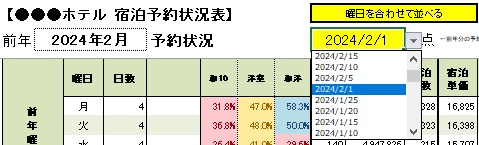
「前年」予約時点
宿泊予約状況表の「前年」表示 24年2月1日時点の2月予約状況

「本年」予約時点
宿泊予約状況表の「本年」表示 25年2月1日時点の2月予約状況


曜日ではなく「日」を決めての予約状況登録をオススメするのには理由があります。

日を決めて登録しておくと「本年の今の予約状況」を「前年の同時期状況」と比較する際に「全く同じ日付時点」で対比できるからです。

曜日を決めた登録の場合、だいたい同時期との比較になってしまいます(だいたい同時期のものと比較できるだけでも十分に対策が打てますが)。


ビジネスホテルの様に「無理して」毎日記録する必要もありませんが、一度決めたサイクルにしたがって「サボらずに」登録を継続することが大事です。

2025年2月25日火曜日

DBシートのメンテナンス方法

誤った内容を登録したときは...「DB」シートの直接編集

「シートがたくさんありすぎて何を見ればよいのやら...」の記事にて「DBシートが貴館の情報資産です」と書きました。一定サイクルで登録された予約状況を溜め込んでいるデータベースだからなのですが、時には内容を修正したいこともあろうかと思います。

「対象月を間違えて5月分を4月で登録しちゃった」「昨日時点で保存しておいた予約状況を今日の時点日付で登録しちゃった」などなど。

今回はこの「DBシート」のメンテナンス方法についてお伝えします。


「DBシート」の構成 … 基本は「予約状況登録シート」の内容をまるごとコピーして保存しているだけです。

4月分の予約状況を2/1に登録
例えば、上図の様に4月分の予約状況を2/1に登録すると... ※画像クリックすると拡大

登録後の「DB」シート
登録後のDBシート最下行に30行(4月なので30日分)が追加されます。

①青枠箇所は、30日分の予約状況として入力(貼り付け)された内容です。列数も全く同じでDBシートにコピーされます。

②赤枠箇所が時点日付です。DBシートでは、①の30行それぞれについて、1列右側に同じ「2025/2/1」が入っています。

③DBシートにのみ存在する緑枠箇所は、予約状況登録時にプログラムで追記している数式です。


間違えて登録してしまった時は、DBシートで「間違えて登録した行」を探し、内容削除して再度登録をしてください。

例えば、上記で4月分の予約状況として登録したものが、本当は6月分で登録すべきものだったとしましょう。

慌てずにDBシートを開き、B列の「日」が「4/1~4/30」で、S列「時点集計日」が「2025/2/1」になっている「行」を全て選択します(30行)。※誤って登録したのが直前の操作であれば、DBシートの最終行から30行上までが対象となっているはずです。

選択したら「Deleteキー」で内容削除しましょう。右クリックして「数式と値のクリア」をしても構いません。

「予約状況登録」シートに戻り、対象月を「6月」に変更後、もう一度値を貼り付けて「データベースへ登録」をクリックすれば修正完了です。

※エクセルが得意な方であれば、DBシートの直接内容変更していただいても構いません。その場合は、編集内容が自動では反映されないため「年間サマリー」シートを開き、右上にある「最新を表示」ボタンをクリックしてください。